ラベル 改造 の投稿を表示しています。 すべての投稿を表示

2025年10月5日日曜日

あぶにゃ〜

台所の空間を有効利用するために、ワイヤーラックを設置して、その上にオーブンを置いている。
ワイヤーラックの最大の欠点は棚板が板ではなく、格子になっていることだ。
オーブンレンジのように足があるものを置く場合、足が隙間に落ちてしまいうまく置けない。
そういった場合のためだろう。ポリプロピレンのシートが付属しており、棚板の上に敷くようになっている。

ポリプロピレンのシートの上にオーブンを置くのは熱の問題があるかもしれないとは思っていたが、何回か実験しても問題がなかったのでそのまま使用していた。
ポリプロピレンは比較的熱に強いプラスチックであり、電子レンジ用の容器にも使用されている。
オーブンの足は比較的長く、隙間も大きい。オーブンの底にはクズ受けもあり、いわば2重底構造になっている。また熱気は上に流れるので、下への影響は少ないだろう。 そんな感じで、楽観的に考えていたのだが…。

昨日、オーブンをよく見ると、オーブンの下にあるポリプロピレンシートがひどく歪んでいることに気がついた。
いつの間にやら熱で歪んだか?と思って、隙間から覗き込むと、何かおかしい。
歪んだポリプロピレンシートが邪魔でよく見えないので、オーブンをのけて見た。
見事に穴が空いている。
そう言えば、1〜2ヶ月前、オーブンをたくさん使ったときがあった(連続して10分を4回ぐらい)。
連続した加熱により、2重底構造の底面温度も上がり、その輻射熱でポリプロピレンシートも加熱され、膨張してたわみ、オーブンの底に直接触れたのだろう。
オーブンの温度設定は250℃だったので、さすがにポリプロピレンシートはもたない。
今回は運良く助かったが、火事になるところだった。
あぶにゃ〜。😖

ポリプロピレンシートは、ビバホームでも買える。ただポリプロピレンシートを変えただけでは、また同じような事になる。
何か対策をしなければならない。
木や厚紙は歪みにくいだろうけど、可燃性で怖い。
ということで、最初に思いつくことは金属板を入れることだ。
しかし、金属板は意外に高い。t=3mmのアルミ板でこの面積なら、少なくとも2千円以上になる。
他に良い候補がないならやむをえまいが...

色々考えているうちに、石膏ボードを思いついた。熱に強く断熱効果もある。
ビバホームの木っ端切れのコーナーに、去年だったか石膏ボードのようなものが入っていたのを思い出した。
まだあるとは思えないけど、見ておく価値はある。
今日の午前中にビバホームの木っ端切れコーナーを見た。
石膏ボードの端切れはやっぱり無く、畳ぐらいの大きなものだけだった。
ワイヤーラックの棚板の大きさで十分なのに、畳の大きさの板を買うのは馬鹿げている。9割以上無駄になる。

なんか他に良い素材は無いかなと店内を歩き回っていたら、ケイカル板というのを見つけた。
珪酸カルシュウム?石膏じゃないけど、似たような効果が期待できる。スマホで調べてみると、水に強く石膏ボードのように使えるらしい。
熱に強く断熱性もある。
端切れもあり、165円で売られていた。
サイズ的に棚板には小さいけど、オーブンを置くには十分だ。
これを買ってきた。また、ポリプロピレンのシートも買ってきた。
ポリプロピレンのシートは、1,097円もした。少し高いがやむをえまい。

帰宅後に撮影した。ケイカル板
ポリプロピレンシート
まずポリプロピレンシート棚板の大きさに切って、配置する。
ケイカル版も、棚板の奥行きと、オーブンの横幅に切る。
カッターで、切れ込みを入れてボキッとやったんだけど、切れ込みが十分ではなかったようで、縦方向が汚く割れてしまった。
また値札を捨てる方にすればよかった。相変わらずおっちょこちょいだよね。

これを、ポリプロピレンシートの上に置く。
そうして、オーブンを再設置。

これで仮にポリプロピレンシートが歪んだとしても、オーブンの底面に触れることはないだろう。

2023年12月23日土曜日

FAT filesystem のVolume label

先日UbuntuのInstallに利用したUSBメモリをWindowsで再利用しようとしたら、うまくできなかった。
UEFIのパーティションや、パーティションテーブル、なんならMBRも消して作り直したいのだが、どうにもできない。
Windowsも少しずつ変わっている。私が昔のやり方しか知らないためかもしれない。

悩んでいてもしょうがないので、Ubuntuでやることにした。
UbuntuのInstallのための後始末を、Ubuntuでやるのは当然であるとも言える。
fdiskでMBRのパーティションテーブルを作り直して、mkfs.vfatでフォーマットを行った。
昔とほとんど変わらない。
これでWindowsで使えるようになる。

ふと「わかりやすいボリュームラベルでも付けておこうかな。」と、思った。
昔のことを色々思い出していた。そのせいか、PC-9801のMS-DOSのころ"dir"と打つたときの「ボリュームラベルは”xxxx”です。」が頭に浮かんだ。

mkfs.vfatでは、-n <ボリュームラベル> と --codepage <コードページ番号> を指定すれば、BPB上のボリュームラベル領域にセットできる様子。
コードページを指定するということは、OEM文字セット、すなわち日本語も正しく指定すれば使えるようだ。
実際に使おうとしたら、以下のように、エラーになる。
$ mkfs.vfat -n "試験用" --codepage 932 /dev/sdc1
mkfs.fat 4.2 (2021-01-31)
mkfs.vfat: Labels with characters below 0x20 are not allowed
0x20より小さいって、CP932(Shift_JIS)の半角カナや漢字の第一バイトを符号付き8bitで扱っている?

ソースパッケージ(dosfstools)をダウンロードして、確認した。
src/common.cの最後の、関数validate_volume_label()で、エラーチェックを行っている。
引数doslabel[]はOEMコードページで書かれたボリュームラベル文字列だ。
char型であり、そのまま0x20と比較していた。
   312	/*
   313	 * Validate volume label
   314	 *
   315	 * @param[in]   doslabel   Label stored according to current DOS codepage
   316	 *
   317	 * @return   bitmask of errors
   318	 *           0x01 - lowercase character
   319	 *           0x02 - character below 0x20
   320	 *           0x04 - character in disallowed set
   321	 *           0x08 - empty or space-only label
   322	 *           0x10 - space at beginning
   323	 */
   324	int validate_volume_label(char *doslabel)
   325	{
   326	    int i;
   327	    int ret = 0;
   328	    wchar_t wlabel[12];
   329	
   330	    if (dos_string_to_wchar_string(wlabel, doslabel, sizeof(wlabel))) {
   331	        for (i = 0; wlabel[i]; i++) {
   332	            /* FAT specification: Lower case characters are not allowed in DIR_Name
   333	                                  (what these characters are is country specific)
   334	               Original label is stored in DOS OEM code page, so islower() function
   335	               cannot be used. Therefore convert original label to locale independent
   336	               wchar_t* and then use iswlower() function for it.
   337	            */
   338	            if (iswlower(wlabel[i])) {
   339	                ret |= 0x01;
   340	                break;
   341	            }
   342	        }
   343	    }
   344	
   345	    /* According to FAT specification those bytes (after conversion to DOS OEM
   346	       code page) are not allowed.
   347	     */
   348	    for (i = 0; i < 11; i++) {
   349	        if (doslabel[i] < 0x20)
   350	            ret |= 0x02;
   351	        if (doslabel[i] == 0x22 ||
   352	            (doslabel[i] >= 0x2A && doslabel[i] <= 0x2C) ||
   353	            doslabel[i] == 0x2E ||
   354	            doslabel[i] == 0x2F ||
   355	            (doslabel[i] >= 0x3A && doslabel[i] <= 0x3F) ||
   356	            (doslabel[i] >= 0x5B && doslabel[i] <= 0x5D) ||
   357	            doslabel[i] == 0x7C)
   358	            ret |= 0x04;
   359	    }
   360	
   361	    if (memcmp(doslabel, "           ", 11) == 0)
   362	        ret |= 0x08;
   363	
   364	    if (doslabel[0] == ' ')
   365	        ret |= 0x10;
   366	
   367	    return ret;
   368	}
他のOEM文字セットでは、8bit文字を使わないのかな?
符号なし8bitで比較するように直して、バイナリパッケージをリビルドして、インストール。
それで、mkfs.vfatをしたら、日本語ボリュームラベルを付けることができた。

ここまではいい。

ボリュームラベルは、ルートディレクトリ上に特別な属性をもつディレクトリエントリを作ることでも表現できる。
本来、この文字列とBPB内のボリュームラベルは同じものを示すはずだ。
そして、CP932ではディレクトリエントリで特別な考慮が必要になる。

CP932の文字セットには、0xE5で始まる文字がいくつか存在している。
ファイル名が0xE5で始まるディレクトリエントリは、削除されたエントリとして扱われる。そのため、ファイル名の先頭で0xE5を使いたい場合、0x05に置き換えるというルールがMS-DOSのころから存在している。
このルールは、どうなるんだろう?

BPBのボリュームラベルは、ディレクトリエントリの一部ではない。
しかし、両方同じボリュームラベルであることは違いない。
試しに0xE5で始まる文字列"蛆虫"(「うじむし」こんな名前普通は使わないけど)を、mkfs.vfatでボリュームラベルにしてみた。

WindowsにUSBメモリを挿入すると、"蛆虫"の"蛆"が文字化けした。
やっぱ、0xE5がダメだったのかな?と思って、ddを使って無理やり0xE5を0x05にしてみた。
それでも、Windowsでは、文字化けしてしまう。

Windowsは、何を求めているんだろう?
Windowsでボリュームラベルに"蛆虫"を指定してフォーマットしようとした。
エラーになって、フォーマットできない。
今度は試しに、ボリュームラベルに”良い蛆虫”を指定した。
すると、エラーなしにフォーマットできた。
なんと! Windows では、0xE5 で始まる文字列をボリュームラベルに使えないのだ。
なんか微妙に違っているがやっぱり、BPBでもダメってことだ。

そんなのあり?
とはいえ、0xE5で始まる文字は、JIS第2水準であり、使えなくても多くの場合問題にならない。
ま、いいか。

2022/12/23 ソースコードの色が悪く、読みにくかったので直した。ついでに細かく修正。

2023年12月10日日曜日

あひるちゃん

先日セリアで、自転車に付ける「あひるちゃん」を見つけた。
ぎゅっと握ると、「プー」となる。警笛のようなものだ(箱だけ撮影)。

この自転車、未だに乗っている。
ただし、あちこち壊れているので、自分で修理している。
10年以上前にベルも壊れていた。100均で新しいベルを買ったのだが、そのときお店には金色のベルしかなく、やむおえず金色のベルにした。
金色は嫌なほどにと目立つし、悪趣味だ。しかし、悪いことばかりではない。
多数の自転車が並んでいる駐輪場では、すぐに自分の自転車が見つかる。

その金色のベルも、経年変化で色が抜けて、銀色に近くなった。
すなわち、目立たなくなってきていた。

「あひるちゃん」を見た時、これだと感じた。
警笛としてはほぼ使い物にならないため、理性的に考えれば、こんなくだらないものを自転車に付ける人はそういないだろう。
しかし「目立つ」という機能は抜群にいい。
ヘルメットの色が、赤、青、灰色の3色から選べる。

青色を買ってきた。
マンションに戻ると、駐輪場で同じ青色のあひるちゃんを付けている自転車を発見。
かぶっている。まさかこの狭い環境でかぶるとは。

少しオリジナル感を追加しなくてはならない。
というわけで、白いビニールテープを細く切ったものをヘルメットに貼って、ストライプ柄にした。
さらに銀色のペイントマーカーで、プロペラを塗った。
(物干し竿に設置して撮影)

100円なので、かぶっていない色を買えばいいという話もある。
というわけで、グレーも買ってきた。
こっちは黒いビニールテープ(2ホゴ)を細く切って、ストライプを作った。

直射日光や風雨にさらされていれば、どんどん劣化する。
おそらく、レプリカントよりも寿命は短いだろう。
あひるちゃんBlueが解任されたら、Grayに頑張ってもらおう。

あひるちゃんは、数年前から流行っていたらしい。
しらなんだ。

2023年12月3日日曜日

パイナップル

このパイナップルはダメになってしまった。
しかし、今年またパイナップルを育て始めた。

夏はすくすくと育っていたが、すこし涼しくなると成長が止まったようになっていた。
パイナップルの成長点は、イチゴと同じように中心にある。
そこに水が溜まっていると、成長が遅くなるようだった。
とにかく中心に水をかけずに、根本にだけ水をやるようにしたら、すこし成長が回復していた。

しかし、それでもさらに寒くなると、葉っぱの色が悪くなってきた。
ビバホームで小さなビニールハウスを買ってきた。
それは、底が抜けているもので、土の上でも植木鉢でも、すっぽりとかぶせることができる。
それで少し元気になったのだが、困ったことになった。
ただかぶせているだけなので、風で飛ばされそうになる。

天気予報で「強風」のニュースがあると、ベランダに長い突っ張り棒をつけて、それでビニールハウスを固定した。
うちのマンションでは、外側から見える場所に変なものを設置してはいけないことになっている。
突っ張り棒は外から見えてしまうため風の日は良いかもしれないが、普通の日は下げないといけない。
これは、何気に手間である。

なんとかならないか考えた。
風に飛ばないようにどっしりとしていればいいと思って、枠に水を入れたペットボトルを縛り付けてみた。
それでも強い風では下から風が吹き込んで、かんたんに動いてしまう。

ペットボトルだけではダメだ。
そもそも植木鉢も重いのだから、植木鉢の重さも使うべきだろう。
色々考えて、底を付けることにした。
セリアで「ワイヤーラティス 19.5×51cm」を4つ買ってきて、結束バンドでお互いに固定し、ビニールハウスの底面にした。
さらに、アルミ断熱シートで、底から背面を覆うようにした。
植木鉢をおいた状態を、正面から見るとこんな感じ。

アルミ断熱シートで、さらに暖かくなる。
縁も養生テープで貼ったので、風も入りにくい。
ペットボトルの水も昼には温まり、保温効果がある。

見ての通り、だいぶ葉っぱの色が悪い。
春まではまだ長い。少し良くなってほしい。

2023年10月28日土曜日

Acrobat文書を読みやすく

UbuntuでAcrobat文書を読む場合、Evinceを使う。
Acrobatのようにリッチな機能はないが、「メモ」や「テキストのハイライト」はある。

私のマウスには、普通のボタンの他に、「進む」「戻る」ボタンもついている。
Ubuntuでもブラウジング時「戻る」ボタンが使える。
何か新しいことを調べている時、ハードウエアの資料を読んでいる時、文書内を行ったり来たりする。
前のページに戻りたいときに、親指で「ぷちっ」とやれば戻れるのはすごく便利だ。

Acrobat文書も目次や索引など、リンク機能を持つものがある。
そして、Evinceも(もちろんAcrobat Readerも)この「親指戻し」が使える。
使っているうちに癖になり、「親指戻し」が普通になる。

先日、ずっと使ってきたマウスの左ボタンの調子が悪くなった。
強く押せば反応するが、使っているとだんだんイライラしてくる。
あまりにもイライラしてきたので、大宮のビックカメラでマウスを買ってきた。
省電力で電池長持ちをうたっているものを買ってきた。

ところが、その新しいマウスには「進む」「戻る」ボタンがなかった。
ブラウジングもAcrobat文書も、行ったり来たりが面倒になった。

WindowsのAcrobat Readerでは、キーボードから<Alt>← を入力しても「戻る」になる。
しかしながらEvinceでは、<Alt>p 「履歴の前ページへ移動する」、<Alt>n 「履歴の次ページへ移動する」である。
これでもいいのだが、なんとも使いにくい。

このページで、ショートカットを書き換える方法が紹介されている。
しかし、「進む」「戻る」には使えない。

これはメニューが提供している機能にショートカットを結びつけるものだ。
Evinceの結び付けるべき機能「履歴の前ページへ移動する」がメニュー内にない。仮にメニュー外の機能にショートカットを結び付けることができたとしても、どのようにその機能を指定すればいいかわからない。

こうなったら最後の手段、ソースパッケージを得て改造する。

以下はUbuntu22.04でのやり方。
まず、ソースパッケージを得る。サブディレクトリを作ってその中で作業する。
$ mkdir evince
$ cd evince
$ apt-get source evince
これは普通のユーザ(sudoしない)で実行する。

次にビルド依存物を得る。
$ sudo apt-get build-dep evince
これはsudoで実行。たぶん数十個のパッケージが入る。

必要な部分を書き換える。
aptでソースパッケージをダウンロードすると、ソースコードが展開された状態(dpkg-source -x xxxx.dscを実行した状態)になっている。
展開されたサブディレクトリに移る。
$ ls
evince-42.3                         evince_42.3-0ubuntu3.dsc
evince_42.3-0ubuntu3.debian.tar.xz  evince_42.3.orig.tar.xz
$ cd evince-42.3/
$
書き換えるファイルは、"shell/ev-application.c" だ。
自分の好みのエディタで開いて、関数ev_application_startup() の配列変数 action_accels[] の初期化部分の、967行付近、"win.go-next-page"の行を書き換える。
"<Alt>Left" を割り当てたかったが、なぜか無視されてしまう(Ubuntuだから?)。

次善の策として、"<Alt>BackSpace" とした。
   943	static void
   944	ev_application_startup (GApplication *gapplication)
   945	{
   946	        const gchar *action_accels[] = {
   947	          "win.open",                   "<Ctrl>O", NULL,
   948	          "win.open-copy",              "<Ctrl>N", NULL,
   949	          "win.save-as",                "<Ctrl>S", NULL,
   950	          "win.print",                  "<Ctrl>P", NULL,
   951	          "win.show-properties",        "<alt>Return", NULL,
   952	          "win.copy",                   "<Ctrl>C", "<Ctrl>Insert", NULL,
   953	          "win.select-all",             "<Ctrl>A", NULL,
   954	          "win.save-settings",          "<Ctrl>T", NULL,
   955	          "win.add-bookmark",           "<Ctrl>D", NULL,
   956	          "win.delete-bookmark",        "<Ctrl><Shift>D", NULL,
   957	          "win.close",                  "<Ctrl>W", NULL,
   958	          "win.escape",                 "Escape", NULL,
   959	          "win.find",                   "<Ctrl>F", "slash", "KP_Divide", NULL,
   960	          "win.find-next",              "<Ctrl>G", "F3", NULL,
   961	          "win.find-previous",          "<Ctrl><Shift>G", "<Shift>F3", NULL,
   962	          "win.select-page",            "<Ctrl>L", NULL,
   963	          "win.go-backwards",           "<Shift>Page_Up", NULL,
   964	          "win.go-forward",             "<Shift>Page_Down", NULL,
   965	          "win.go-next-page",           "n", "<Ctrl>Page_Down", NULL,
   966	          "win.go-previous-page",       "p", "<Ctrl>Page_Up", NULL,
   967	          "win.go-back-history",        "<alt>P", "Back", "<alt>BackSpace", NULL,
   968	          "win.go-forward-history",     "<alt>N", "Forward", NULL,
   969	          "win.sizing-mode::fit-page",  "f", NULL,
  : (省略)
書き換えたら、保存してエディタを終了。

ビルドするパッケージのバージョンを上げておくために、"dch -i"を実行しておく。
実行しようとすると…
$ dch -i
dch warning: neither DEBEMAIL nor EMAIL environment variable is set
dch warning: building email address from username and FQDN
dch: Did you see those 2 warnings?  Press RETURN to continue...
とりあえず、ここではリターンキーを入力して、次へ進める(書いてあることは読んでね)。
すると、エディタが起動して、更新のメモの入力が促される。
一応、私は”Add shortcut key <alt>BackSpace to "win.go-next-page".”と入力したが、わかれば何でもいい。
evince (42.3-0ubuntu4) UNRELEASED; urgency=medium

  * Add shortcut key <alt>BackSpace to "win.go-next-page".

 -- Shin IWASAKI <shin@xxxxxxxx>  Sat, 28 Oct 2023 10:19:08 +0900

evince (42.3-0ubuntu3) jammy; urgency=medium
 : (省略)
修正したので、ビルドする。
自分で使うだけなら、ソースパッケージを作りなおす必要はないだろう。
バイナリパッケージだけ作成する。
$ dpkg-buildpackage -us -uc -b
色々表示される。しばらく待っているとビルドが終わる。

ビルドが終わったら、サブディレクトリ"evince-42.3/"から抜ける。
ソースパッケージを取得したディレクトリ内に、バイナリパッケージができている。
$ cd ../
$ ls
evince-42.3
evince-common_42.3-0ubuntu4_all.deb
evince-dbgsym_42.3-0ubuntu4_amd64.ddeb
evince_42.3-0ubuntu3.debian.tar.xz
evince_42.3-0ubuntu3.dsc
evince_42.3-0ubuntu4_amd64.buildinfo
evince_42.3-0ubuntu4_amd64.changes
evince_42.3-0ubuntu4_amd64.deb
evince_42.3.orig.tar.xz
gir1.2-evince-3.0_42.3-0ubuntu4_amd64.deb
libevdocument3-4-dbgsym_42.3-0ubuntu4_amd64.ddeb
libevdocument3-4_42.3-0ubuntu4_amd64.deb
libevince-dev_42.3-0ubuntu4_amd64.deb
libevview3-3-dbgsym_42.3-0ubuntu4_amd64.ddeb
libevview3-3_42.3-0ubuntu4_amd64.deb
複数のバイナリパッケージができている。すべてインストールする。
$ sudo dpkg -i *.deb

これで、<Alt>BackSpace でも、「戻る」機能が動作する。

実際に使ってみると…使いにくい!
リンクをクリックする時マウスを握っているのに、戻るためにはキーボードに手を移動させる。
この動作が面倒なのだ。
ブラウザ画面上の「←」ボタンを押すのも面倒な人には、マウスから手を離すのも面倒なのだ。

結局「戻る」ボタンありのマウスを、また用意した。
省電力マウスも、ショートカットの書き換え方法調査も、ショートカットの改造も、すべて無駄だった。

ひさびさに暴走機関車。2万回転の空回り。
とりあえず、改造したまま使いつづける。
色々調べたので、得られたものも多い(記事には書いてないけど)。それだけでも良いか。

2023年10月13日金曜日

PCのバックアップ電池

職場のPCのHDDがいっぱいになったので、より大きな容量のHDDに載せ替えた。
載せ替え作業の際、インレットからACケーブルも抜く。
最近は電源がATX仕様じゃないPCも増え、マザーボードに12Vのみが供給され、マザーボード上で各種電圧に変換している。
さらには、サービス電源すら12Vのものもある。
なにか作業するときは、基本に忠実にACケーブルを抜いておくべきだ。

作業終了後、筐体Open状態で試しに電源を入れるとBIOSの画面の段階で、「RTCがおかしいので設定し直せ」的なメッセージが表示された。
CMOSバックアップ電池が駄目になった?
ACケーブルを抜いたために、バックアップバッテリを使おうとしたが、駄目になっていたのだろう。
そのPCは、2018年に購入したものだ。まだ5年しか経過していない。
こんなこともあろうかと(時々仕事で使うので)CR2032を買っておいた。それに交換した。
すんなり起動するようになった。

マザーボードが良くないのか、電池が良くないのか。
手間がかかるね。

使ったぶんの電池をまた買ってきた。

2023年3月12日日曜日

ラチェットドライバのビット

ラチェットドライバや電動ドライバのビットは、なぜか何種類かある。

コーヒーミルを駆動しようとして、回せなかった充電式電動ドライバのビットは、根元から13mmの位置が細くなっていて、抜けなくなっている。

しかし、30年ぐらい前に買ったラチェットドライバのビットにはそのような部分は無い。
これに付いていた長いビットを「あること(まだ秘密)」のために改造することにした。
先月新しいビットを買っていたので、余っていたのだ。

改造する前に電動ドライバでも使えるように、13mmの位置に溝をつくることにした。
花粉症なので、外出を控えている。
夜になればWBCを観戦すればいいが、昼間はやることがない。
時間のかかる作業にはうってつけだ。

まずはケガキ。
このストッパー付きのものさしは、こういう時とても使いやすい。

線をひいたらヤスリがけ。
以前、ダイソーで買ったダイヤモンドヤスリで少しずつ削った。
最初から丸くしようとすると難しい。
バランスが解りやすくなるように、できるだけ単純な形で決めていくのがいい。

出来上がり。
まだ荒いけど、これでも機能する。

左から、新しいやつ、加工したもの、最初から溝あり、の3つ。
そんなことしないで、最初から溝ありを買ってくればいいと思っている人もいるだろう。
少しだけ高いのと、まだ新しいものを加工するのはもったいない気がするので(貧乏性なのだ)、古いビットを加工した。
これで電動工具にしっかり固定される。

最終的に作りたいモノは、他にもう一つ部品を作らないといけない。
そっちのほうが難しい加工になる。
できたら、記事にする予定だが、できるかな…。

2022年12月16日金曜日

ダサダサ望遠鏡を三脚に取り付ける

100均ルーペで望遠鏡を作ったとき、カメラの三脚に取り付けできるようにしていた。
カメラの三脚のネジは、日本で一般的なミリネジ(JISネジともいう)ではなく、インチネジだ。
このコーヒーミルで使った1/4インチのナットは、三脚のネジに合う。
このナットが望遠鏡に付いていれば、三脚を固定できる。

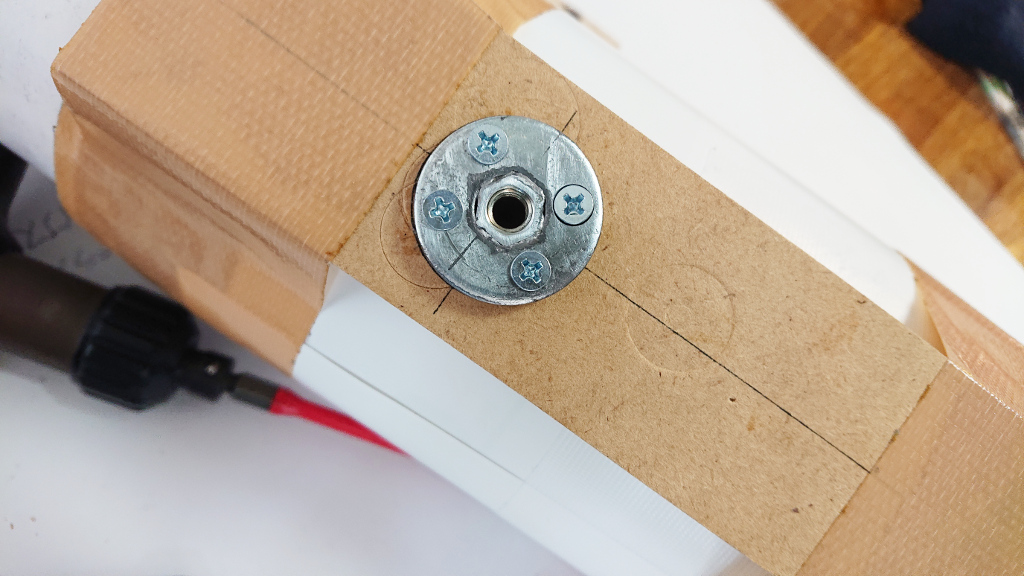
ウチにあった大きなワッシャの穴を六角形に削って、ナットがはまるようにする。
ふちの4つの穴は、対象物に皿ネジで固定するために空けた。
六角形の穴にナットをはめている状態で、ナットとワッシャをはんだ付けした。
このワッシャは、15年ぐらい前、M10のボルトを使ってボール盤に板状のワークを固定するために使っていたもので、測ってみると厚さは2mm以上ある(SPCC t=2.6?)。
ボール盤の下側のナットをTスロットナットにしたので、使わなくなってしまった。
なんかもったいないので、とっておいたのだ。古いので一部錆びている。
今回、それを再利用した。

裏側を見ると、ハンダが全然隙間に入っていない。

実は、この記事の段階では、この状態だった。
これでも使えるのだが、表面で付いているだけなので、すぐに壊れてしまいそうだ。

鉄の表面にハンダを馴染ませるのはやや難しい。
充分に加熱する必要があるが、熱くなると表面が酸化しやすく、付きにくくなる。
そのため、隙間に入っていかないのだ。
こうなることは想像できていたが、はやる気持ちを押さえきれず、ついつい無理をした。

金属の表面を錫メッキすると、ハンダが馴染みやすくなる。
ステンレスやアルミは表面が酸化膜で覆われており、普通ははんだ付けできないと言われる。
それらでも、表面を錫メッキすることで、はんだ付け可能になる。
もちろん鉄でも、半田付けがすごく楽になる。

中学校で、ブリキのちりとりを作ったことのある男子は多いだろう。ブリキは鉄に錫メッキをしたものだ。
簡単にはんだ付けできたのは、錫メッキのおかげだ。

せっかく作ったが、一旦分解して、この方法でナットとワッシャを錫メッキした。
2ホゴで、メッキ不要な部分をマスキングして、メッキした。
メッキできた部分は、錫により白っぽく見える。
これなら、ハンダが馴染みやすいだろう。

もう一つ問題がある。
はんだを馴染ませるには充分な熱を加える必要がある。
また、作業するには何かしらの固定が必要だ。

金属は固く熱に強いので固定できるが、熱伝導率が高く熱が逃げやすい。そのため、小さなハンダゴテでは温度が上がりにくく、ハンダが馴染みにくい。
木材、紙、ブラスチックなどは金属よりも熱伝導率は低いが、熱に弱い。

これらの問題に対応するため、ウチにあったベークライト製の小さなユニバーサル基板の上で作業した。
安い片面基板なので、ハンダが漏れて基板に達したとしても、くっついてしまうことはない。

この状態ではんだ付けすると、ナットとワッシャの隙間にハンダが吸い込まれていく感じがする。
出来上がったのがこれ。
最初のハンダ付けでは、ハンダが盛り上がっていたが、今回はほぼ盛り上がっていない。

ブラッシングして、きれいにしたのがこれ。サビも落とした。
元々付いていたかのような一体感。
しかしながら裏を見ると、今ひとつ。
一部はウラ面まで達しているが、まだ隙間が残っている。
もう少し加熱するべきだった。

とはいえ、表面だけではなく隙間の多くが埋まっているので、期待できる。
また作るときには、注意することにして、このまま作業を続ける。

これを木ネジでMDFボードに取り付け、そのMDFボードをガムテープで望遠鏡に付けた。

サラもみももう少し必要かな。

本当にしっかりとしたものが必要なら、はんだ付けではなく、一体成型か溶接だろう。
しかし、相手はダサダサ望遠鏡だ。そこにこだわってどうする。ダサダサ上等。
W1/4"ナット×1、M10ワッシャ×1。合計200円もしない。
サンポールや鉛フリーハンダも必要だが、全部合わせてもぜいぜい300円程度。手間はかかるけどね。
一体成型にはかなわないかもしれないが、面で付いているので、強度は充分と期待できる。

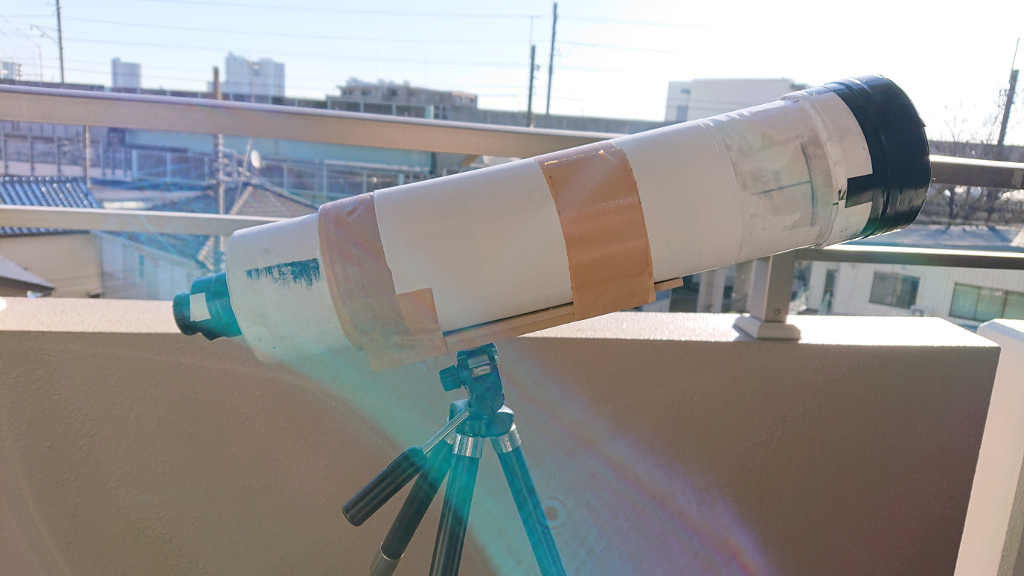
三脚につけた状態がこれ。

三脚に付いても、ダサダサ感が半端ない。
一応、機能するのだが。

2022/12/18: 写真や言葉の表現を修正。

2022年12月11日日曜日

100均ルーペでケプラー式望遠鏡

倍率の違う凸レンズを2つ組み合せると、ケプラー式望遠鏡を作ることができる。
100円均一で虫眼鏡やルーペが売られている。
これらを組み合わせれば、望遠鏡を作れるかもしれない。
と、いうわけで、数年前から100円均一に行くたびに、虫眼鏡コーナーに行って物色していた。

上がレンズ間の距離を調べていたときの実験機で、下が2つめ。

2つめは、基本的にカレンダーの紙で作った。
本体の筒は、きれいに巻くことが難しく、ヨレヨレになってしまった。
対物レンズは、1号機の黒縁の虫眼鏡についていたものだ。
光が反射しないように、望遠鏡の中は墨汁で黒く塗った。

接眼レンズも小さいものを見るためのルーペ。
望遠鏡を覗き込む時に顔に当たらないように、小さな筒を巻いて、出っ張らせている。
小さな筒は、芯になるものがあれば、しっかりと巻きやすい。
2つの筒を重ねることで、ルーペを固定する段差を作っている。
この段差に押し付けるようにして、マスキングテープでルーペを固定している。
微調整できるように、鏡胴はスライドして伸び縮みする。

実際に使った時の写真。
まず、望遠鏡を使わないで、スマホで撮影した時の写真がこれ。
中央付近の赤丸でマークした建物をこの望遠鏡で撮影すると、こんな感じになる。
倍率は19〜20倍ぐらい。しかし、酷い歪みだし、色収差がめちゃくちゃで、虹色に見える。
対物レンズも歪んでおり、はっきりしない。

細かいことをいい出したらきりがない。
そんなことをいうなら、虫眼鏡で望遠鏡を作ること自体、何か間違っている。

もう少し工夫してみようと思うけど、どうなるかな。

前から100均虫眼鏡で望遠鏡を作ってみたいなと思っていて、宇宙系のイベントが多いので、とうとうやってしまった。
実際に作り始めてから、1ヶ月以上かかっている。
なんという無駄だろう。
でも、遊びなんてそんなものだろう。

2022年10月16日日曜日

タオル掛け

今の場所に住むようになって、10年以上経過した。

こんなに長く同じ場所に住み続けた事はない。
最初に「ここに10年住むぞ!」と決意した時は、本当にそんなことができるのか不安だったが、意外にも達成できた。
先祖代々同じ土地に住んでいる人もいることを考えれば、そんなに怖がることでもなかったのかもしれない。

はてさて、10年も経てばなんだかんだ老朽化する。
先日、風呂場の扉のタオル掛けのプラスチック部品が壊れてしまった。

同じものの新品があれば、何も考えずに交換できる。
近所のホームセンターのいくつかで探したが、全く同じものは無かった。
ついでに数千円して、無駄に高い。
おそらく、表に見えているタオル掛けだけでなく、壁や扉に固定するためのアンカーもセットなのだろう。
個人的には、タオル掛けロッドも必要ない。壊れたプラスチック部品だけ欲しいのだが、パーツ単位では売られていない。
アンカーもネジもロッドも捨てるのに、数千円は高すぎる。

新都心のビバホームの日用品フロアのお風呂場用品売り場で、798円のタオル掛けが売られていた。
台座を両面テープで貼り付けるか、タッピングネジで固定するものだ。
穴を空けて、元々のタオル掛けのねじを使えばいい。
買ってきた。

こういうものは規格品だろうと思っていたが、台座のネジの間隔(台座にはタッピングビス用の目印が付いている)もロットの長さも違う。
ロットの長さは数mmなら調整も聞くのだが、15mmぐらい短い。
それでもギリギリかかるだろうが、すぐに外れてしまいそうだ。
古いロッドを再利用しようとしたが、古いロッドのほうが太く、使えない。
穴の位置をずらさなければならない。

しかし、それだけでは済まない。
台座の足が丸い円形で広く、扉の枠と干渉するし、ロッドの短さのために扉の枠をはみ出す。
円形の足の両脇を切り詰める必要がある。

切ったり穴を開けたりするための線を引く(ケガキをする)必要がある。
円形なので、中心線を基準にしたいのだが、ロッドを取り付ける部分が中心から突き出しており、定規を当てることはできない。 平坦に見える台座の縁も実際には盾状になっており、中央がわずかに膨らんでいる。
ウラ面に線を引ければ良いのだが、ウラ面には最初から両面テープが貼られており、さらに表面がテフロン加工されていて、油性ペンでもマーキングできない。
とにかく、線を引くだけでもすごく大変。

固定して線を引くために、まず治具を作るところから初めて、なんだかんだでものすごく手間がかかった。
そうして何とか完成した。
ただ穴を4つ空けて、縁を4箇所カットしただけだが、採寸と加工に数時間を要した。
見た目以上に、大変だった。
苦労はしたが、しっかりとしている。元よりも強いかもしれない。

SDGsを考えれば壊れた部品だけを交換したいのだが、何とかならないだろうか。

2022年9月23日金曜日

シュレッダのハンドル修理

世知辛い世の中。 個人情報の保護のため、書類はそのまま捨てずに、ハンドシュレッダにかけている。
シュレッダゴミは、コーヒーガラを捨てるゴミ入れの敷物に使っている。
水分を適度に収集してくれていい感じだ。

このハンドシュレッダ、10年近く前から使っているのだが、ハンドルのツマミが折れてしまった。
応急処置として、ツマミの穴を広げて、うちにあったM6x40のボルトをナットで固定して使っていた。
一応使えるが、ネジの部分をつまむため、力も入れにくいし、指先が痛くなる。

ボール盤もあたらしくしたので、このツマミをつくってみた。
ボルトはそのまま使って、そのボルトにアルミパイプで作ったカラーを固定して、その筒のまわりに木のツマミを付ける。
以下のような構造。

実際に作っている様子。
19x19の角材がうちにあったので、それを使った。
ハンドル側の凹み。ナットを隠すようにすこし溝を彫る。この時点では、中心の穴はφ5。
反対側。
ソケットレンチが入るように、φ15の凹みを彫る。
こちらは、ナットが完全に隠れるようにする。ツマミを回している時に、ナットが手に当たらないようにするためだ。

アルミパイプで作ったカラーを挿入している様子。
この時点では中心の穴は、φ7.5になっている。
穴はカラーの直径よりわずかに大きい(+0.5)ため、普通にしていたら、中に落ちてしまう。
落ちないように、裏側にちり紙を詰めて撮影。

角を少し落とす。
よく滑るように、カラーやナットと接触する部分にロウを塗る。

ハンドルに取り付け。
カラーがあるので、ナットを締め付けても、木製ツマミは締まらない。
どんなにきつく締め付けても、使っていれば緩むだろう。
緩まないように、接着剤でボルトとナットを固定しておく。
今回はG17を使った。硬化後もゴム状で、無理やり外そうとすれば外れる。
ボルトとハンドルを固定するナットにも、接着剤が塗られている。

ハンドシュレッダにセットした状態。
最初のツマミは長さ20mmぐらいだったので、つまみ難かった。
新しいツマミは長さ40mmある。
太さもあり四角いので、力を入れやすく楽に回せる。
M6のボルトはかなり強い。

修理というよりも、むしろ良くなった感じだ。

2022年8月21日日曜日

棚の傷を隠してね、っと

2年前に新しいプリンタを買った。
当初は適当に設置していたが、予備のインクや用紙もまとめて置いておくように、IKEAで引き出しの棚を買った。
あまり低いと、使い難いので、そこそこの高さのものにした。
引き出しは4段ある。
リビングに置いているので、なんだかんだ細かいものをしまっておくのにも使っている。
大きさの割に値段も安く、満足していた。

先日、その棚の天板に、養生テープが貼り付いることに気がついた。
なんかの作業をしている時に養生テープを使って、それを剥がした後で、何気なく天板に置いてしまったのだろう。
それが貼り付いてしまったのだ。

掃除の時に勢い良く剥がしたら、天板の表面が剥がれてしまった。
安い棚、紙のような安い素材なので、丁寧に扱うべきだった。
買ってまだ1年ぐらいなのに…。自分が悪いのだが、なんか悔しい。

とはいえ、誰に見られるわけでもない。
まあ良いかと思っていたのだが、先日ビバホームに行ったら、良いものを見つけた。
"DECO SHEET" 1,280円
これを天板に貼り付ければ、傷を隠すことができる。

慎重に作業して、きれいに貼り付けた。
違和感がない。

塩化ビニール製で、紙よりも水や傷に強い。
何度でも剥がして貼り直せるとも書いてある。
また傷が付いたり、飽きたら、別のシートに貼り替えればいいだろう。

無機質な安い家具が、シャレオツな感じになった。

2022年6月12日日曜日

マリングローブをカスタマイズ

ダイビングウエアは、どれもこれも水の出入りが少なくなるように、ピッチリに作られている。
冬用は特にピッチリだ。

先日、新しいマリングローブをもらった。
もちろん新品だし、作りも良い。
ボロボロになりがちな手のひら側が、繊維質の表地で強化されており、強さと確かなグリップ感を作っている。

残念ながら良いことばかりではない。
いくつか問題がある。

1つは、ピッタリなウエアにありがちだけど、着けにくいのだ。
例えば左手に手袋を着けた後で、右手に着けるのが難しい。
素手なら細かな作業もできるが、手袋をしている左手で、右手に手袋を着けなければならない。
特に水で濡れていると、滑りが悪くなり、手袋の縁が内側に巻き込まれがちになる。
縁を引っ張るために、肌とグローブ間に指を入れようとするが、繊維質で滑りが悪くうまく入らない。

2つめは、手首のベルトをつまみにくい事だ。
手首にベルトが付いており、冷水が入りにくくするために締められるようになっている。
そのベルトは、ベルクロで固定するようになっている。
取っ手もつまみも無いので、うっかりすると隙間なくピッタリと張り付いている状態になる。
その状態では、グローブをした手で剥がすのが難しい。

3つめは、手首のベルトが抜けてしまう事だ。
ベルトはベルクロで固定するのだが、リングで折り返して締め付けるようになっている。
ベルクロを剥がしておくと、リングからうっかり抜けてしまうことがある。
抜けてしまうと、グローブをした片手で挿入するのはすこし難しい。

これら問題に対処するため、マリングローブを改造した。
まず内側に巻き込まれないように、そして引っ張りやすくするために、手首に短いベルトを付けた。
そのベルトの先にDカンを1つ付けて、握りやすくした。
さらに、ベルクロの端にもベルトで作った取っ手をつけて、はがしやすくした。
その取っ手のおかげで、リングから外れにくくなる。
実際に装着している様子。

これでかなり使いやすくなるだろう。
とはいえ、しばらくは夏用のグローブを使うんだろうな。

2022年5月15日日曜日

ダイビングのログ帳用紙

ダイビングをする人なら、ダイビングログを付けているだろう。

PADIのダイブマスタになったとき、ログ帳がもらえた。
しかし、そのログ帳のログ用紙は少ししか付いていなかった。

どっかに売っているわけでもない。
ということで、十数年前にMS-Visioで書いた。

Visioは2003版だったので、その当時でも古かった。
Windowsを最新版にするのも大変だが、MS-OfficeやVisioも更新していると、やたらとお金がかかる。
特にVisioは高かった。
忙しいと自宅にいる時間は少ないので、MS-OfficeやVisioをほとんど使わない。それなのに更新に数万円かかる。
その当時はサブスクも無かったし従量制もなかったので、バカバカしくなってUbuntuへ移行した。

忙しかったので、自宅の整理がないがしろになり、いつの間にやらログ用紙のVisioファイルを紛失した。
しかし、.pdfを人にあげたりしていたので、それは残っていた。

LibreOfficeは、.pdfを読み取ることができる(完璧ではないが)。
Drawで読んでみたら、一応読み取ることができた。
色々調整して、また.pdfを作り直した。
Googleドライブに置いた。両面用ダイビングログ2
両面印刷する時、「A4用紙」「短辺とじ」で印刷する必要がある。

ほぼ完コピなので、3つ穴だし、点線で用紙も切り抜かなければならない。
しかし、日本国内では3つ穴ファイルはほぼ売っていないし、3つ穴を開ける道具は皆無だ。ついでに紙を切り抜くのが面倒だ。
というわけで、最近ではただ2つ折りにして、2つ穴を空け、ダイソーのトレーディングカード帳に挟んで使用している。

そうなると、完コピよりも、2つ穴用に作り直したほうがいいかな…。
ちょいちょい直していこう。