コロナのワクチンが開発されて、昔の生活が戻ってくる。
そのように期待したいが、新しい世界は何処へ?
去年からの困難を「コロナ危機」と考えれば、出口が見えてきたと言える。
しかし、「世界的パンデミック危機」と考えると、また別の感染症が原因で発生する可能性がある。
コロナが終わったとしても、感染症との戦いは終わらない。
だから、それに対応した強い生活スタイル、強い社会にしていくことが必要だろう。
解っていても難しい。理想を掲げても、すぐには実行不可能なこともある。だから、一時的に逃げるのもありだろう。
とはいえ、長期的な視点で新しい世界を作っていくべきだ。
失敗を繰り返し、失敗を受け入れて続けていけば、いつかは到達できるだろう。
2021年1月9日土曜日

2021年1月1日金曜日
あけましておめでとう
大晦日になって、国内の一日あたりのコロナ感染者数の記録更新。いよいよ非常事態宣言発令かという危機的状況で、今年は始まった。
度重なる大災害も、助け合い精神で乗り越えてきた。しかし、疫病はその助け合いを制限してしまう。
どんなに社会が発展しようが、結局、自助努力が重要だ。
問題に対処するためには、まずその問題をしっかり明確に理解しなければならない。
人は弱いもので、周りのせいにして誤魔化しがちだ。認めたくないものでも、客観性をもって正面から問題に対峙するべきだ。
私は時々「問題は自分の失敗にある」と堂々と認めるため、「開き直っている!」と文句を言われることがある。時には「絶対にこっちの失敗を認めたらダメだ」と怒られることすらある。
余裕があるうちは、「誤魔化し」でも何とかなる。
しかし、余裕がなくなると、一気に吹き出してきて、手が付けられないくらいの大きな問題になることが多い。
だから、普段から問題に対処しておくべきだ。
去年は、色々あった。
こういうときは、問題点を認識するチャンスだ。危機的状況下では、普段無視している問題点も見えたりする。
せっかく見えたのなら、どんどん対処しておくのが良い。
中古とはいえ新しいPCやプリンタを買ったり、棚やテーブルを買って自宅での作業環境の整理をしたり、電子辞書利用環境を構築したり、ダウンライトに普通のライトを付けるための工夫をしたり、掃除機の動力ヘッドを修理したり...。
人が集まれないために仕事がなくなる業界がある反面、人が集まれないためにお金を払わなくなっている仕事もある(特に公共の仕事は、そういう事になりがち)。
「余った予算で新製品を。」ということで、去年8月頃から急に「早く作れ!早く作れ!」になった(個人的な収入は変わらない)。
急ぐ気持ちはわかるが、同時に2製品の開発を要求され、しかもハードウエア技術者も別の2製品をやっているので、最初の立ち上げ時の共同作業ができず、余計に時間がかかる。
2つ同時に開発すれば、一方の作業が停滞している時に、別の作業をすることで効率が上げられるという考えだろうと思うが、実際にはそうはならない。
作業内容がコロコロかわると、どこまで作業していたか忘れてしまい、思い出すために作業をやり直したり、やったつもりでやってなかったり、あるいはもっと単純に失敗したりする。結局2つ同時に作業することで、1つずつ順番に作業するよりも、作業量が増え、浪費する時間的リソースも増える。
要求に答えて早く作ろうと1人で焦っても、共同作業をするには1人ではどうにもならない。
イライラがどんどん増えるだけだ。
非常にドタバタしている状態だからこそ、問題点がよく見えた。できる範囲で環境の改善に取り組んだ。
振り返ってみれば、見えていなかった問題への対処が、去年の今頃よりも多く進んだ。
忙しいのに、逃げずに努力を続けた。
今年は、それらが収穫になるかも。期待しよう。
2020年12月27日日曜日
カラフルなカリフラワー
紫色のカリフラワーが売っていた。
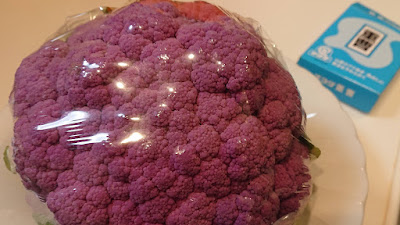 面白そうなので、買ってきた。
おそらく、アントシアニンの色だろう。
この紫カリフラワーの色からは、全く想像できないかもしれないけど、アントシアニンは、イチゴの色素でもある。
実はアントシアニンは、酸性で赤、アルカリ性で青や緑になる色素だ。
イチゴが真っ赤なのは、酸性でアントシアニンが濃いためだ。ネットで検索すれば青いイチゴを見ることもできるだろう。この青いイチゴは全く味がしないらしい。すなわちイチゴ独特の酸味が無いため、青くなるのだ。
青い食べ物は少ないせいか、なんとも不気味に感じる。
背後に写る重曹(炭酸水素ナトリウム)の水溶液は、アルカリ性だ。
この紫カリフラワーを重曹で茹でれば、青いカリフラワーになるだろう。
「重曹で茹で」だけでなく、「ポッカ100レモン茹で」「塩茹で」をして、色の違いを見てみよう。

左から、薄紫が「ポッカ100レモン」、紫が「塩」、水色が「重曹」だ。
レモン汁が少なかったためか、赤がいまいち。
塩茹ででも、少し青みが強くなった感じがする。
重曹は、シアンっぽい色になった。綺麗な言い方をすれば「ティファニーのカリフラワー」だ。
(ネパール人なら、ティファニーの氷フライ)
もちろん、全部マヨネーズをかけて食べた。
味はどれも変わらなかった(レモン汁も重曹もそんなにたくさん入れてない)。
食べきらなかったぶんは、甘酢漬けにして冷蔵庫に置いていた。
数日後に見たら、すごいピンク色になっていた。
 アメリカ人のケーキのような蛍光ピンク。
すごいピンクだなと思いながら、ぱくぱく食べてしまって、途中で「写真をとっておけば良かった!」と気がついて、慌てて残ったものを撮影した。

おそらく、アントシアニンの色だろう。
この紫カリフラワーの色からは、全く想像できないかもしれないけど、アントシアニンは、イチゴの色素でもある。
実はアントシアニンは、酸性で赤、アルカリ性で青や緑になる色素だ。
イチゴが真っ赤なのは、酸性でアントシアニンが濃いためだ。ネットで検索すれば青いイチゴを見ることもできるだろう。この青いイチゴは全く味がしないらしい。すなわちイチゴ独特の酸味が無いため、青くなるのだ。
青い食べ物は少ないせいか、なんとも不気味に感じる。
背後に写る重曹(炭酸水素ナトリウム)の水溶液は、アルカリ性だ。
この紫カリフラワーを重曹で茹でれば、青いカリフラワーになるだろう。
「重曹で茹で」だけでなく、「ポッカ100レモン茹で」「塩茹で」をして、色の違いを見てみよう。

左から、薄紫が「ポッカ100レモン」、紫が「塩」、水色が「重曹」だ。
レモン汁が少なかったためか、赤がいまいち。
塩茹ででも、少し青みが強くなった感じがする。
重曹は、シアンっぽい色になった。綺麗な言い方をすれば「ティファニーのカリフラワー」だ。
(ネパール人なら、ティファニーの氷フライ)
もちろん、全部マヨネーズをかけて食べた。
味はどれも変わらなかった(レモン汁も重曹もそんなにたくさん入れてない)。
食べきらなかったぶんは、甘酢漬けにして冷蔵庫に置いていた。
数日後に見たら、すごいピンク色になっていた。

すごいピンクだなと思いながら、ぱくぱく食べてしまって、途中で「写真をとっておけば良かった!」と気がついて、慌てて残ったものを撮影した。
| 2021/01/04 追記 | 青いイチゴはフェイクらしい。 今日になって、数年前に読んだ記事を探してみたが見つからず、「青いイチゴ」や"blue strawberry"でGooglingしまくったら、Blue Strawberry, Real or Myth?を見つけた。 農作物を寒冷環境に適応させるために、Arctic flounder(北極のヒラメ)の不凍糖タンパク質の遺伝子を、植物に移植する事が20年も前から行われていたらしい。 しかしながら、それでイチゴが青くなるわけではない。 青いイチゴの写真は、「不凍」から連想する自動車用のクーラントの色に、Photoshoppingしてつくられたイメージだそうだ。 「アントシアニンは、アルカリで青くなる」という知識があったせいで、騙されてしまった。 それにしても、なんとフェイクニュースの多いことか。 |
2020年12月6日日曜日
はやぶさ2が帰ってきた
はやぶさ2が帰ってきた。
22万キロで切り離したカプセルが予定通りウーメラ砂漠に降りた。
後は、カプセルに砂が入っているかどうかだ。
宇宙一の運び屋だから、何とかなるかな。
先代はやぶさは、満身創痍で最後は神風ミッションになってしまったが、はやぶさ2は新たな旅に出た。
使えるものは、どんどん使って、経験を積もう。
はやぶさ2は、うまく行き過ぎるぐらいうまく行った。
はやぶさ1帰還後、2年で用意したため、結果として枯れた技術が多かったのかもしれない。
とはいえ、海外のローバーを持っていったり、インパクターを使ったり、インパクターの撮影用に子機を使ったり、着陸の瞬間も撮影したり、新しい技術もあった。
新たな挑戦に成功するたびに、感動した。
無理をしないで、地道に、こまめに、慎重であったからこそ、挑戦もできた。成果につながった。
真面目にやることが、成功への近道であることを、改めて感じた。
徐々に寿命が来るだろうが、次の10年も活躍が楽しみだ。
とりあえず、ありがとう。はやぶさ2。
2020年11月27日金曜日
Ubuntu の日本語入力って…
VirtualBoxで動かしている Ubuntu Budgie 20.04 の更新をしたら、SystemTray上のiBusのアイコンが表示されなくなった。
直接入力と日本語入力の区別をそのiBusアイコンで行っていたので、なくなると困る。
なぜ表示されなくなったのかと調べてみた。budgie-wmがibus-daemonを'--panel disable'付きで起動するようになっていた。
budgie-vmは、budgie-coreパッケージに入っている。ソースパッケージを入手して、'--panel disable'を外して自分でビルドし直せば良いのだが...。
そもそも最近はiBusで直接入力と日本語入力の切り替えをするのではなく、入力ソースを切り替える方式になりつつある。
実際にはだいぶ前(14.04?16.04?)からその方向になっていた。
apt-get changelogを見ると、
逆に言えば、正常に動作していなかったのだ。
そのため、方向は逆だと解ってはいるものの、使える手法としてiBusでの切り替えを使っていた。
今回使えるようになったのだが、ibus-mozcのデフォルト入力が直接入力なので、入力ソースを英文字入力からibusに切り替えてもデフォルトでは日本語入力にならない。起動後にibusの入力を日本語にしなければならない。
すなわち、ibusの切り替えも必要なのだ。
結局、budgie-wmを改造してSystemTrayにibusアイコンが表示されるようにしてしまった。逆方向の改造だ。
おそらく、正しくないやり方なので、あえてその詳細は書かない。
一体どうするのが正解なのか?
直接入力と日本語入力の区別をそのiBusアイコンで行っていたので、なくなると困る。
なぜ表示されなくなったのかと調べてみた。budgie-wmがibus-daemonを'--panel disable'付きで起動するようになっていた。
budgie-vmは、budgie-coreパッケージに入っている。ソースパッケージを入手して、'--panel disable'を外して自分でビルドし直せば良いのだが...。
そもそも最近はiBusで直接入力と日本語入力の切り替えをするのではなく、入力ソースを切り替える方式になりつつある。
実際にはだいぶ前(14.04?16.04?)からその方向になっていた。
apt-get changelogを見ると、
budgie-desktop (10.5.1-6ubuntu0.2) focal; urgency=medium

  * Bug-fix
    Allow non-xkb layouts to appear and chosen in the keyboard applet
    show-non-xkb-layouts.patch (LP: #1902317)
    Display spotify cover-art
    fix-spotify-album-art.patch (LP: #1895720)
    Fix broken chrome-based notifications
    chromium-browser-notifications.patch (LP: #1895697)

 -- David Mohammed <fossfreedom@ubuntu.com>  Fri, 30 Oct 2020 22:14:52 +0000
この1行目のnon-xkbの件は、入力ソースの切換ができるようになったことを示している。逆に言えば、正常に動作していなかったのだ。
そのため、方向は逆だと解ってはいるものの、使える手法としてiBusでの切り替えを使っていた。
今回使えるようになったのだが、ibus-mozcのデフォルト入力が直接入力なので、入力ソースを英文字入力からibusに切り替えてもデフォルトでは日本語入力にならない。起動後にibusの入力を日本語にしなければならない。
すなわち、ibusの切り替えも必要なのだ。
結局、budgie-wmを改造してSystemTrayにibusアイコンが表示されるようにしてしまった。逆方向の改造だ。
おそらく、正しくないやり方なので、あえてその詳細は書かない。
一体どうするのが正解なのか?
2020年9月22日火曜日
Ubuntu 20.04 で Raspberry Pi 3B のUSBブートを有効にする
以前買った Raspberry Pi 3B で時々遊んでいる。
最初はRaspbianを入れていたが、途中でLubuntuにしていたが、最近では、Ubuntu20.04を使っている。PCでもUbuntuなので、統一しておいたほうが便利だからだ(とはいえ、PCはbionic、RaspberryPiはfocal)。
以前、PCでUSB Bootable Ubuntuを、普通に使っていたことがある。8GBのUSBメモリだったが、毎日使っていると1ヶ月ぐらいでUSBメモリでエラーが出るようになっていた。
リムーバブルメディアの寿命は、基本的にそんなものだ。MicroSDだったとしても、大して変わらない。
しかしながら、SSDは多少事情が異なる。
SSDは頻繁に読み書きする事を前提で設計されているので、寿命が長い。
最近のUSB接続のSSDの容量が、512MBではなく480MBなど少なめの中途半端な容量になっているのは、おそらく代替え領域などを多めに確保しているためだろう(未確認。詳細不明)。
RaspberryPiもUSBポートがあるので、USB接続のSSDが使える。
本格的に使うなら1ヶ月で壊れるものは使いにくい。SSDの方がMicroSDよりもいい。
以前、どこかでRaspberryPi3BでもUSBブートできるという記事を読んでいたので、それをやってみようと思った。
もう一度調べ直すと、おおよそ
過去に調べた時、そのような操作をしたような気もするが、不可逆的なので躊躇していたようにも思う。Raspbianを使っていた頃のことなので、もうだいぶ時間が経っている。記憶があやふやだ。
確認しようとして、Ubuntu20.04で、vcgencmdを起動しようとしたら、動かない。
focal(Ubuntu20.04)には、vcgencmdが入っていないのだ。
ネットで調べると、PPAを設定して入れる方法が見つかったが、focalでは動かない。focal用のものが用意されていないようだ。
OTPの物理アドレスが解ればアクセスできるかと思ってそれを調べたが、この記事の中ぐらいに、以下のような書き込みを見つけた。
やはり、なんとしてもvcgencmdを動かさないといけない。
色々調べると、githubでuserlandのソースが管理されている事がわかった。
以下のようにして、gitリポジトリをクローンする。
スクリプトのbuildmeを読むと、uname -mの戻り値によっては、セルフビルドするようになっている。ただし、cmakeをインストールする必要がある。
ビルドツール類をまだ入れていないなら、それらもまとめてinstallしてしまおう。
以下のようにする。
git cloneでできたサブディレクトリuserland/へ移動して、buildmeを実行する。
もちろん念願のvcgencmdも/opt/vc/bin/の下にある。
ビルドはできたが、このままでは、ライブラリパスも実行パスも通っていない。
まずは、ライブラリパスを通す。
ファイル /etc/ld.so.conf.d/00-vmcs.conf を以下の内容で作成する。
つづいて、実行パスも通すのだが、vcgencmdはsudo経由で実行しなければならないため、/etc/sudoersファイル内の、Default secure="..."に、"/opt/vc/bin/"を追加する。
また、このファイルは、直接編集できない。"sudo -e /etc/sudoers" で編集する。
結果的にその行はウチでは以下のようになった。
不可逆な変更なので、躊躇していたようだ。
それにしても、たった1bit確認するだけで、細かく色々、どんだけ手間がかかるんだ。
USBブートがセットされてないことが解ったので、セットしよう。
セットするには、/boot/config.txtの末尾に、"program_usb_boot_mode=1"を書き込んでリブートするらしいのだが、Focalでは/boot/config.txtが存在しない。
Raspbianのイメージをダウンロードして調べてみると、MicroSDの第一パーティション(FATフォーマット)のconfig.txtだ。
Focalでそれは/boot/firmware/config.txt だ。
そのため、以下のようにして書き込む。
これで全てではない。
ダウンロードしてきたイメージをUSBでブートできるようになったのだが、実際に使うにはもう少し手間がかかる。
1ビット確認して、1ビット書き換えただけで、妙に長くなってしまったので、とりあえず今回はここまで。
つづく。
最初はRaspbianを入れていたが、途中でLubuntuにしていたが、最近では、Ubuntu20.04を使っている。PCでもUbuntuなので、統一しておいたほうが便利だからだ(とはいえ、PCはbionic、RaspberryPiはfocal)。
以前、PCでUSB Bootable Ubuntuを、普通に使っていたことがある。8GBのUSBメモリだったが、毎日使っていると1ヶ月ぐらいでUSBメモリでエラーが出るようになっていた。
リムーバブルメディアの寿命は、基本的にそんなものだ。MicroSDだったとしても、大して変わらない。
しかしながら、SSDは多少事情が異なる。
SSDは頻繁に読み書きする事を前提で設計されているので、寿命が長い。
最近のUSB接続のSSDの容量が、512MBではなく480MBなど少なめの中途半端な容量になっているのは、おそらく代替え領域などを多めに確保しているためだろう(未確認。詳細不明)。
RaspberryPiもUSBポートがあるので、USB接続のSSDが使える。
本格的に使うなら1ヶ月で壊れるものは使いにくい。SSDの方がMicroSDよりもいい。
以前、どこかでRaspberryPi3BでもUSBブートできるという記事を読んでいたので、それをやってみようと思った。
もう一度調べ直すと、おおよそ
- OTP(One Time Programable)領域の特定のビットをセットする。
- セットするには、/boot/config.txtの末尾に、"program_usb_boot_mode=1"を書き込んでリブートする。
- 確認には、vcgencmdコマンドを使う。
過去に調べた時、そのような操作をしたような気もするが、不可逆的なので躊躇していたようにも思う。Raspbianを使っていた頃のことなので、もうだいぶ時間が経っている。記憶があやふやだ。
確認しようとして、Ubuntu20.04で、vcgencmdを起動しようとしたら、動かない。
focal(Ubuntu20.04)には、vcgencmdが入っていないのだ。
ネットで調べると、PPAを設定して入れる方法が見つかったが、focalでは動かない。focal用のものが用意されていないようだ。
OTPの物理アドレスが解ればアクセスできるかと思ってそれを調べたが、この記事の中ぐらいに、以下のような書き込みを見つけた。
That's impossible to do because of the closed source GPU code.
There's no user API to access any OTP memory.
自分なりに訳すと、
それを行うのは不可能だ。なぜならクローズドソースのGPUコードだからだ。
あらゆるOTPメモリをアクセスするユーザAPIは無い。
直接アクセス可能な物理メモリ空間にあるのではなく、GPU経由でアクセスするメモリに存在しているようだ。これでは読めない。
やはり、なんとしてもvcgencmdを動かさないといけない。
色々調べると、githubでuserlandのソースが管理されている事がわかった。
以下のようにして、gitリポジトリをクローンする。
git clone https://github.com/raspberrypi/userland.gitサブディレクトリ userland/ ができている。
スクリプトのbuildmeを読むと、uname -mの戻り値によっては、セルフビルドするようになっている。ただし、cmakeをインストールする必要がある。
ビルドツール類をまだ入れていないなら、それらもまとめてinstallしてしまおう。
以下のようにする。
sudo apt install cmake build-essential後はビルドするだけだ。
git cloneでできたサブディレクトリuserland/へ移動して、buildmeを実行する。
cd userland
./buildme
なんだかんだ色々表示されてビルドが終わる。終了後、/opt/vc/以下に様々な生成物がinstallされている。
もちろん念願のvcgencmdも/opt/vc/bin/の下にある。
ビルドはできたが、このままでは、ライブラリパスも実行パスも通っていない。
まずは、ライブラリパスを通す。
ファイル /etc/ld.so.conf.d/00-vmcs.conf を以下の内容で作成する。
/opt/vc/libこの状態で、"sudo ldconfig"を実行し、ライブラリパスをキャッシュする。
sudo ldconfigこれで、ライブラリパスの設定はおわり。
つづいて、実行パスも通すのだが、vcgencmdはsudo経由で実行しなければならないため、/etc/sudoersファイル内の、Default secure="..."に、"/opt/vc/bin/"を追加する。
また、このファイルは、直接編集できない。"sudo -e /etc/sudoers" で編集する。
結果的にその行はウチでは以下のようになった。
Defaults secure_path="/usr/local/sbin:/usr/local/bin:/usr/sbin:/usr/bin:/sbin:/bin:/snap/bin:/opt/vc/bin"これで、vcgencmdが実行できるはずだ。 以下のようにして、vcgencmdを実行してみたら、
$ sudo vcgencmd otp_dump | grep '^17:'
17:1020000a
うーん。これではUSBブートできない。3020000aでないといけない。
不可逆な変更なので、躊躇していたようだ。
それにしても、たった1bit確認するだけで、細かく色々、どんだけ手間がかかるんだ。
USBブートがセットされてないことが解ったので、セットしよう。
セットするには、/boot/config.txtの末尾に、"program_usb_boot_mode=1"を書き込んでリブートするらしいのだが、Focalでは/boot/config.txtが存在しない。
Raspbianのイメージをダウンロードして調べてみると、MicroSDの第一パーティション(FATフォーマット)のconfig.txtだ。
Focalでそれは/boot/firmware/config.txt だ。
そのため、以下のようにして書き込む。
echo program_usb_boot_mode=1 | sudo tee -a /boot/firmware/config.txtこれで、再起動してOTP領域を確認すると、
$ sudo vcgencmd otp_dump | grep '^17:'
17:3020000a
よしよし。やっとUSBブートのセットができた。
これで全てではない。
ダウンロードしてきたイメージをUSBでブートできるようになったのだが、実際に使うにはもう少し手間がかかる。
1ビット確認して、1ビット書き換えただけで、妙に長くなってしまったので、とりあえず今回はここまで。
つづく。
2020年9月13日日曜日
新しいプリンタを買った
昔から使っているCANON LBP-1310は未だに健在だ。しかしながら、白黒だし、スキャナも欲しかったので、インクジェットを新たに買った。
今回は、EPSON EW-M752T にした。EPSONのプリンタは20年ぶりぐらいだろうか。
エコタンク対応で、ランニングコストが安価になる。古い機械を長く使う人にしてみれば、効果的だし、コンビニのビニール袋すら問題視する時代に合っていると言えよう。
急激なテレワーク化のため、プリンタもまたバカ売れ品薄状態で、先月の末に店頭で注文したのに、届いたのは昨日だった。
届いてから、おもむろにLinuxドライバを探した。
MacのおかげでCUPSが発展し、最近ではLinuxでも簡単にプリンタが使えるようになっていたので、ほとんど気にしていなかったのだが、検索して出てきた「Linuxドライバーダウンロード可能機種一覧」のページをみて愕然とした。
購入したEW-M752Tが、その一覧には無いのだ。
「…やってしまった。」と思ったが、一応ドライバダウンロードへ移動して、ダメ元で検索してみた。
すると、以下のような結果が表示された。

あるじゃん!
しかも、ARM用のパッケージまである。armhf用なので、RaspberryPi 3系で使える。4でもLinuxが32bit版なら使えるだろう。
まずは、PC(amd64)のプリンタドライバセットアップをする。
epson-inkjet-printer-escpr2_1.1.17-1lsb3.2_amd64.deb をダウンロードしてくる。
ダウンロードページの下の方(上記画面の"ESC/P-R Driver 2 (generic driver)"の行の「ダウンロード」をクリックした後で、ソフトウエア使用許諾に同意した後で表示される)に、以下のような事が書いてある。
ウチは、Ubuntu 18.04なので、以下のようにしてインストールした。
よくわからないので、とりあえずcupsのWebI/F(http://localhost:631)で見てみる。
上の方の「管理」をクリックして、「プリンタの追加」ボタンを押すと、「発見されたネットワークプリンター」の中に「EPSON EW-M752T Series (EPSON EW-M752T Series)」がある。
次にスキャナも使えるようにする。
ダウンロードページの一番下の行の"Scanner Driver"、"All-in-one package"と書かれているところの「ダウンロード」をクリックする。
使用許諾が求められ、同意すると、PDFファイルのダウンロードとその下に、"Package Download"リンクが表示される。
PDFファイルは、スキャナドライバのインストール方法が書かれている。
"Package Download"をクリックすると、各ディストリビューション、アーキテクチャ用のtarファイルのダウンロードページが表示される。
うちのUbuntuは18.04のamd64なので、imagescan-bundle-ubuntu-18.04-3.63.0.x64.deb.tar.gz ダウンロードした。
インストールは基本的には、tar.gzファイルを展開して、 展開後にできるディレクトリ内のinstall.shを実行すればいい。
ドライバのインストールはできたが、スキャナは自動検出&認識ではない。
/etc/imagescan/imagescan.conf でIPアドレスを指定する必要がある。
各ネットワーク環境毎にやり方は様々だと思うが、とにかくEW-M752TのIPアドレスを固定化して、そのアドレスを得ておく。
そうして、以下のように /etc/imagescan/imagescan.conf を書き換える。
この状態で、Terminalからimagescanと入力するか、メニューから「グラフィック」-> 「Image Scan」(ウチはGnome session flashback環境)をクリックすると、imagescanというアプリが起動する。
「更新」ボタンをクリックすると、プレビューが表示される。以下は、プリンタについていた「インクボトルガイド」をプレビューした様子。

一瞬、未対応かと冷や汗をかいたが、バッチリじゃん。
最近のLinux環境は良くなったものだ。
さらにarmhfアーキテクチャのドライバまである(まだ試しいていない。将来記事にするかも)。CANONには無かったと思う(最近見てないので詳細不明)が、CANONとEPSONはお互い切磋琢磨しているので、徐々に良くなるだろう。
RaspberryPiも、PCの代わりに使えるぐらいの性能になった。しかし、実際にPCの代わりに使うには、プリンタやスキャナも普通に使える必要がある。
残念なことに、arm64のドライバはまだ提供されて無いようだ。RaspberryPiでも64bitを必要とするようになったのは最近のことだし、MacもARMに移行するらしいので、arm64の環境も徐々に充実するだろう。
期待して待とう。
今回は、EPSON EW-M752T にした。EPSONのプリンタは20年ぶりぐらいだろうか。
エコタンク対応で、ランニングコストが安価になる。古い機械を長く使う人にしてみれば、効果的だし、コンビニのビニール袋すら問題視する時代に合っていると言えよう。
急激なテレワーク化のため、プリンタもまたバカ売れ品薄状態で、先月の末に店頭で注文したのに、届いたのは昨日だった。
届いてから、おもむろにLinuxドライバを探した。
MacのおかげでCUPSが発展し、最近ではLinuxでも簡単にプリンタが使えるようになっていたので、ほとんど気にしていなかったのだが、検索して出てきた「Linuxドライバーダウンロード可能機種一覧」のページをみて愕然とした。
購入したEW-M752Tが、その一覧には無いのだ。
「…やってしまった。」と思ったが、一応ドライバダウンロードへ移動して、ダメ元で検索してみた。
すると、以下のような結果が表示された。

あるじゃん!
しかも、ARM用のパッケージまである。armhf用なので、RaspberryPi 3系で使える。4でもLinuxが32bit版なら使えるだろう。
まずは、PC(amd64)のプリンタドライバセットアップをする。
epson-inkjet-printer-escpr2_1.1.17-1lsb3.2_amd64.deb をダウンロードしてくる。
ダウンロードページの下の方(上記画面の"ESC/P-R Driver 2 (generic driver)"の行の「ダウンロード」をクリックした後で、ソフトウエア使用許諾に同意した後で表示される)に、以下のような事が書いてある。
[Notice]
In order to install these drivers, you need to install LSB package (version 3.2 or later) beforehand.

Ubuntu:
# apt-get install lsb

Fedora:
# yum install lsb

OpenSUSE:
# yast --install lsb
最初の部分には、「これらドライバをインストールするためには、LSBパッケージ(バージョン3.2またはそれ以降)を事前にインストールする必要がある。」と書いてある。このlsbは、"Linux Standard Base"と呼ばれる機能のパッケージらしい。最新のUbuntuでは、これは全機能を提供していないようで、サードパーティプリンタドライバとの互換性のためだけに提供されているもののようだ。
ウチは、Ubuntu 18.04なので、以下のようにしてインストールした。
sudo apt-get install lsbその後、ダウンロードした epson-inkjet-printer-escpr2_1.1.17-1lsb3.2_amd64.deb を以下のようにインストールする。
sudo dpkg -i epson-inkjet-printer-escpr2_1.1.17-1lsb3.2_amd64.debあっさりと終わってしまった。次は何をすれば良いんだ?
よくわからないので、とりあえずcupsのWebI/F(http://localhost:631)で見てみる。
上の方の「管理」をクリックして、「プリンタの追加」ボタンを押すと、「発見されたネットワークプリンター」の中に「EPSON EW-M752T Series (EPSON EW-M752T Series)」がある。

注意:上記画面は、プリンタ登録後にキャプチャしたので、すでに上にプリンタが見えている
ここに見えていれば、後は普通に設定すればプリンタは使えるようになる。次にスキャナも使えるようにする。
ダウンロードページの一番下の行の"Scanner Driver"、"All-in-one package"と書かれているところの「ダウンロード」をクリックする。
使用許諾が求められ、同意すると、PDFファイルのダウンロードとその下に、"Package Download"リンクが表示される。
PDFファイルは、スキャナドライバのインストール方法が書かれている。
"Package Download"をクリックすると、各ディストリビューション、アーキテクチャ用のtarファイルのダウンロードページが表示される。
うちのUbuntuは18.04のamd64なので、imagescan-bundle-ubuntu-18.04-3.63.0.x64.deb.tar.gz ダウンロードした。
インストールは基本的には、tar.gzファイルを展開して、 展開後にできるディレクトリ内のinstall.shを実行すればいい。
$ tar -xf imagescan-bundle-ubuntu-18.04-3.63.0.x64.deb.tar.gz

$ cd imagescan-bundle-ubuntu-18.04-3.63.0.x64.deb/

$ sudo ./install.sh
install.shはよくできており、足りないパッケージを自動的に apt-get install するようになっている。
ドライバのインストールはできたが、スキャナは自動検出&認識ではない。
/etc/imagescan/imagescan.conf でIPアドレスを指定する必要がある。
各ネットワーク環境毎にやり方は様々だと思うが、とにかくEW-M752TのIPアドレスを固定化して、そのアドレスを得ておく。
そうして、以下のように /etc/imagescan/imagescan.conf を書き換える。
# /etc/imagescan/imagescan.conf -- Image Scan configuration # Refer to the documentation for details on the configuration options # for the software. Plugins should come with their own documentation # if they have configuration options. # # Lines starting with a # or a ; are comments. Comments must be on a # line of their own. End-of-line comments are not supported. [devices] myscanner.udi = esci:networkscan://192.168.xxx.xxx:1865 myscanner.vendor = Epson myscanner.model = EW-M752T注意:上記 "192.168.xxx.xxx"には、EW-M752T のIPアドレスを指定する。
この状態で、Terminalからimagescanと入力するか、メニューから「グラフィック」-> 「Image Scan」(ウチはGnome session flashback環境)をクリックすると、imagescanというアプリが起動する。
「更新」ボタンをクリックすると、プレビューが表示される。以下は、プリンタについていた「インクボトルガイド」をプレビューした様子。

一瞬、未対応かと冷や汗をかいたが、バッチリじゃん。
最近のLinux環境は良くなったものだ。
さらにarmhfアーキテクチャのドライバまである(まだ試しいていない。将来記事にするかも)。CANONには無かったと思う(最近見てないので詳細不明)が、CANONとEPSONはお互い切磋琢磨しているので、徐々に良くなるだろう。
RaspberryPiも、PCの代わりに使えるぐらいの性能になった。しかし、実際にPCの代わりに使うには、プリンタやスキャナも普通に使える必要がある。
残念なことに、arm64のドライバはまだ提供されて無いようだ。RaspberryPiでも64bitを必要とするようになったのは最近のことだし、MacもARMに移行するらしいので、arm64の環境も徐々に充実するだろう。
期待して待とう。
2020年9月6日日曜日
2020年8月31日月曜日
台風10号!?
沖縄に台風9号が接近している。
時々発生する猛烈なやつだ。台風に慣れている地域とはいえ、無傷では済まないだろう。
衛星写真上に先週の末頃からそれとは別の雲の塊が、そのはるか東、関東の南南東にあった。
最初は細かい積乱雲の集団だったがそれがまとまって大きな雲になっていった。
大きな塊ではあるが、昨日までは気象庁の天気図で見ても、低気圧らしきものは書き込まれていなかったので、あまり心配していなかった。
大きな塊の雲でも、時々霧散してしまうこともある。
だから、大丈夫だろうと思っていたが、今日の15:00の気象庁の天気図から、熱帯低気圧となった。そして、どんどん成長するらしい。

(上の写真の右下の雲の塊)
この位置でどんどん成長するなら、台風10号も大型で非常に強くなりそうだ。
まだコースがわからない。
しかし、上陸するとなると、これも無傷ではすまないだろう。
せっかく安くなってきた野菜も、また高くなってしまうかもしれない。
明日は、防災の日でもあるから、食料を備蓄しておくのも良い。
備蓄食糧は、後でちゃんと消費するなら無駄にはならない。
どこに上陸するかはまだまだ解らないし、さらには運良く日本の東にそれるかもしれない。
でも、今年は世界中で気象災害が発生している。冬は食糧危機という噂もある。
「用意しておけばよかった」って後悔するくらいなら、備蓄をするほうがいい。
| 2020/09/02 追記 | 気象庁から「特別警報級」と表現されるほど警戒されるようになった。 コースに近い地域は早いうちから最大限の対策をしよう。 |
| 2020/09/05 追記 | いよいよ近づいてきた。どうやら避けられそうにない。 窓が割れて、家に突風が吹き込むと、屋根が飛ぶ。窓を守ることが家を守る。 送電設備が被災して、電源喪失もあり得る。電源なしでも使える明かりを確保しておこう。できれば、冷蔵庫の中身を整理しておこう。 |
2020年8月23日日曜日
いまさらの電子辞書 #2
前回からの続き。
catdumpでCATALOGSファイルを作成するには、まず、テキストファイル形式のカタログファイルを作成する必要がある。
テキストファイルのカタログファイルは、このページに参考例がある。
とはいえ、ただの例なので、自分の辞書CDがどのような構成になっているのかを知る必要がある。
普通にCDを見てみると、ファイルの構成はこのようになっている。
"chujiten/data/honmon"が辞書データそのものだろう。
前回ビルドしたepwutil内にあるbookinfoで見てみると以下のように表示された。
CDが壊れているかもと思っていたが、辞書データは使えるようだ。
このページの例を参考に、上記情報とディレクトリ構成を元に、catalogs.txtという名前で、以下のようなテキストファイルを作成した。
ソースコードやMakefileを読めば解るが、Unix系でのcatdumpは、EUC-JPを期待した作りになっている(WindowsではShift_JIS)。
そのためEUC−JPに変換しなければならない。
以下のようにして、変換する。
これを使ってバイナリのCATALOGSを作成する。
これでカタログファイルはできたけど、相手はCDROMだ。書き込むことはできない。
壊れているとはいえ勝手にコピーしてしまうのも問題だ。
こういうときは、overlayマウント(unionマウントとも言う)してしまおう。
いくつか方法はあるが、以前からoverlayfsを使っているので、それを使う。
デフォルトではoverlayfs用のカーネルモジュールが読み込まれていないので、モジュールを読み込む。
dict/へ作成したCATALOGSファイルをコピーする。
試しに、eblookで見てみよう。以下のようにしてインストールする。
以下は、英単語"english"をひいたときの様子。
GUIアプリのebviewで表示すると、発音記号その他外字も表示される。

外字の大きさが、文字と合っていないのが少し気になる…。
メニューから、ツール->オプションで、「設定項目」から「外部プログラム」を選んで、「音声再生プログラム」を"aplay %f"にすると、音声も再生できるようになる。
これでネットにつながらなくても、電子辞書が使える。
catdumpでCATALOGSファイルを作成するには、まず、テキストファイル形式のカタログファイルを作成する必要がある。
テキストファイルのカタログファイルは、このページに参考例がある。
とはいえ、ただの例なので、自分の辞書CDがどのような構成になっているのかを知る必要がある。
普通にCDを見てみると、ファイルの構成はこのようになっている。
$ tree xxx
xxx
├── README.FreeBSD
├── README.LINUX
├── TRANS.TBL
└── chujiten
    ├── TRANS.TBL
    ├── data
    │   ├── TRANS.TBL
    │   └── honmon
    └── gaiji
        ├── TRANS.TBL
        ├── gai16f00
        ├── gai16h00
        ├── gai24f00
        ├── gai24h00
        ├── gai30f00
        ├── gai30h00
        ├── gai48f00
        └── gai48h00

3 directories, 15 files
(xxxはCDのマウントポイント)"chujiten/data/honmon"が辞書データそのものだろう。
前回ビルドしたepwutil内にあるbookinfoで見てみると以下のように表示された。
$ bookinfo dict/chujiten/data/honmon
; 電子ブック/EPWING 書籍管理情報 (generated by bookinfo v1.0)

対象書籍ファイル = dict/chujiten/data/honmon
情報所在ブロック = 1
書籍構成要素数 = 13
予備領域1(書籍種別/保護情報) = 2000H
  書籍種別: 英和辞典
  保護情報: 表示許可, 印刷許可, テキスト引用許可, 図版引用許可,
            カラー図版引用禁止, 動画引用禁止, 大量引用禁止
INDEX情報の取扱法 = 02H (INDEX情報は有効)

 ID 名称                                 先頭 サイズ INDEX情報 予備3/4
*00 本文                              34398  44941           00/0000
*91 前方一致表記形インデックス         4244   4236 .a....... 00/0000
*71 後方一致表記形インデックス            8   4236 .a....... 00/0000
*02 著作権表示                         7      1           00/0000
*01 メニュー                        26941      1           00/0000
 FF 複合検索                          ***   1969           00/0000
 FF 複合検索                          ***  33305           00/0000
 FF 複合検索                          ***  16261           00/0000
 FF 複合検索                          ***      5           00/0000
 FF 複合検索                          ***     23           00/0000
*05 前方一致表記形見出し        26946   3726           00/0000
*07 後方一致表記形見出し        30672   3726           00/0000
 D8 PCM音声                           79339  83391           00/0000

表示方法の初期値情報:
  有効無効フラグ = 01H (初期値情報は有効)
  一覧表表示 = 00H (直接本文表示)
  本文表示法 = 00H (検索結果を項目単位に連続して表示)

書籍ファイルサイズ = 318MB
マーク部分のサイズ = 119MB
文字のサイズと文字のバイト数が合わないので、ズレズレ表示になっているが、読めなくはない。CDが壊れているかもと思っていたが、辞書データは使えるようだ。
このページの例を参考に、上記情報とディレクトリ構成を元に、catalogs.txtという名前で、以下のようなテキストファイルを作成した。
[Catalog]
FileName   = catalogs
Type       = EPWING1
Books      = 1

[Book]
BookType   = 2000
Title      = "新英和・和英中辞典"
Directory  = "chujiten"
InfoBlock  = 0001
ZenGaiji   = "gai16f00gai24f00gai30f00gai48f00"
HanGaiji   = "gai16h00gai24h00gai30h00gai48h00"
このテキストファイルは、UTF-8で書いている。
ソースコードやMakefileを読めば解るが、Unix系でのcatdumpは、EUC-JPを期待した作りになっている(WindowsではShift_JIS)。
そのためEUC−JPに変換しなければならない。
以下のようにして、変換する。
$ nkf -e catalogs.txt > catalogs.euc一応、確認。
$ nkf -g catalogs.euc
EUC-JP
よしよし。
これを使ってバイナリのCATALOGSを作成する。
$ catdump -u catalogs.euc CATALOGS
これでカタログファイルはできたけど、相手はCDROMだ。書き込むことはできない。
壊れているとはいえ勝手にコピーしてしまうのも問題だ。
こういうときは、overlayマウント(unionマウントとも言う)してしまおう。
いくつか方法はあるが、以前からoverlayfsを使っているので、それを使う。
デフォルトではoverlayfs用のカーネルモジュールが読み込まれていないので、モジュールを読み込む。
$ sudo modprobe overlayつぎに、読み書きディレクトリ、作業ディレクトリ、マウントポイントを用意する。
$ mkdir rw wk dictそして、overlayマウントする(xxxにCDがマウントされているものとする)。
$ sudo mount -t overlay overlay dict/ -o lowerdir=xxx,upperdir=rw,workdir=wkこれで、dict/を通してxxx/をアクセスでき、書き込みもできるようになる。
dict/へ作成したCATALOGSファイルをコピーする。
$ cp CATALOGS dict/これで、多くの辞書アプリでアクセス可能になる。
試しに、eblookで見てみよう。以下のようにしてインストールする。
$ sudo apt install eblookインストール後、overlayマウントしたマウントポイントを指定して起動する。
以下は、英単語"english"をひいたときの様子。
$ eblook dict/
eblook> list
 1. chujiten	新英和・和英中辞典
eblook> select 1
eblook> search english
 1. 37402:692	English
eblook> content english
Invalid entry number: english
eblook> content 1
<gaiji=ha123>En・glish /<gaiji=ha137><gaiji=ha22f>gl<gaiji=ha228><gaiji=ha22d>/→<gaiji=za339>
<gaiji=za34e><gaiji=za323>
1 イングランドの; 《俗に》 イギリスの,英国の.
2 イングランド人の; 《俗に》 イギリス人の,英国人の.
3 英語の.<reference>→<gaiji=za33a></reference=53513:1184>
<gaiji=za34e><gaiji=za321>
1 <gaiji=za32f> 英語.<reference>→<gaiji=za33a></reference=53513:1284>
2 [the 〜; 複数扱い]
a イングランド人; 《俗に》 イギリス人,英国人 (cf. the Scots,the Welsh,the Irish).
b 英軍.
<gaiji=ha126>古期英語 ‘of the race of Angles' の意; ⇒ENGLAND<gaiji=ha127>
<prev><reference><gaiji=ha123>En・gland /<gaiji=ha137><gaiji=ha22f>gl<gaiji=ha226>nd/→<gaiji=za339></reference=37401:1782></prev>
<next><reference><gaiji=ha155>nglish br<gaiji=ha168>akfast</reference=37402:1602></next>
eblook> quit
外字が<gaiji=xxxxx>のように表示されて読みにくいが、動作しているのはわかる。
GUIアプリのebviewで表示すると、発音記号その他外字も表示される。

外字の大きさが、文字と合っていないのが少し気になる…。
メニューから、ツール->オプションで、「設定項目」から「外部プログラム」を選んで、「音声再生プログラム」を"aplay %f"にすると、音声も再生できるようになる。
これでネットにつながらなくても、電子辞書が使える。
登録:
投稿 (Atom)